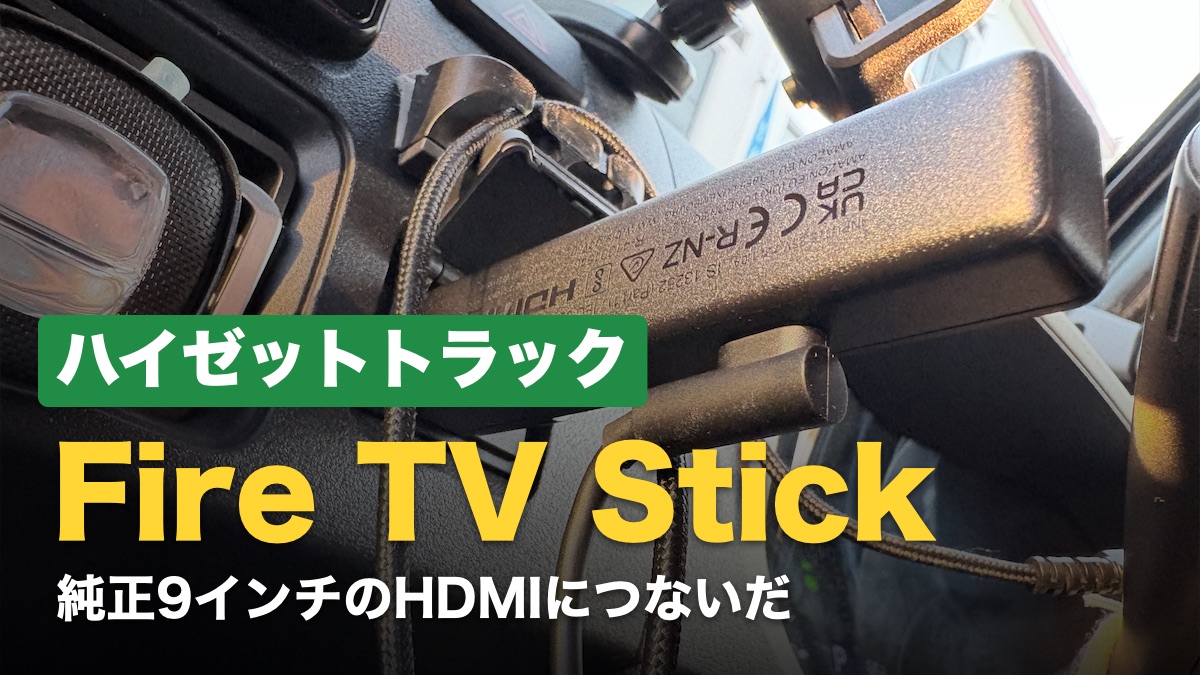
「ハイゼットトラックの純正ディスプレイオーディオに、Fire TV Stickってつなげるのかな?」
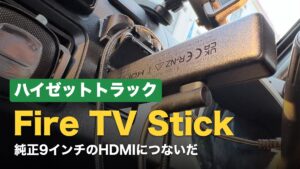
僕のハイゼットトラック(S500P)では、純正9インチのHDMI端子にFire TV Stick HDを挿して、画面に映せました。
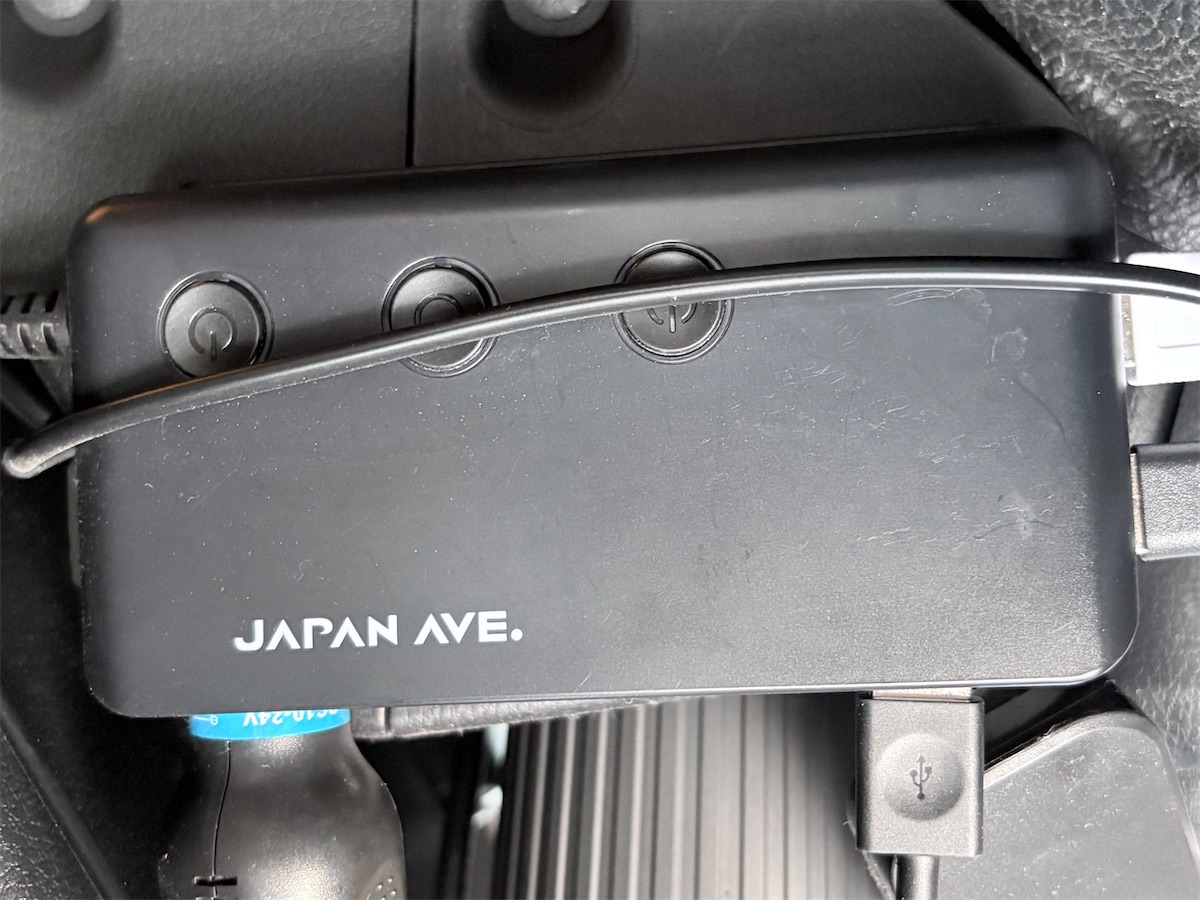
電源は、車内に増設していたJAPAN AVE.のシガーソケット「JA302」のUSB端子から取っています。
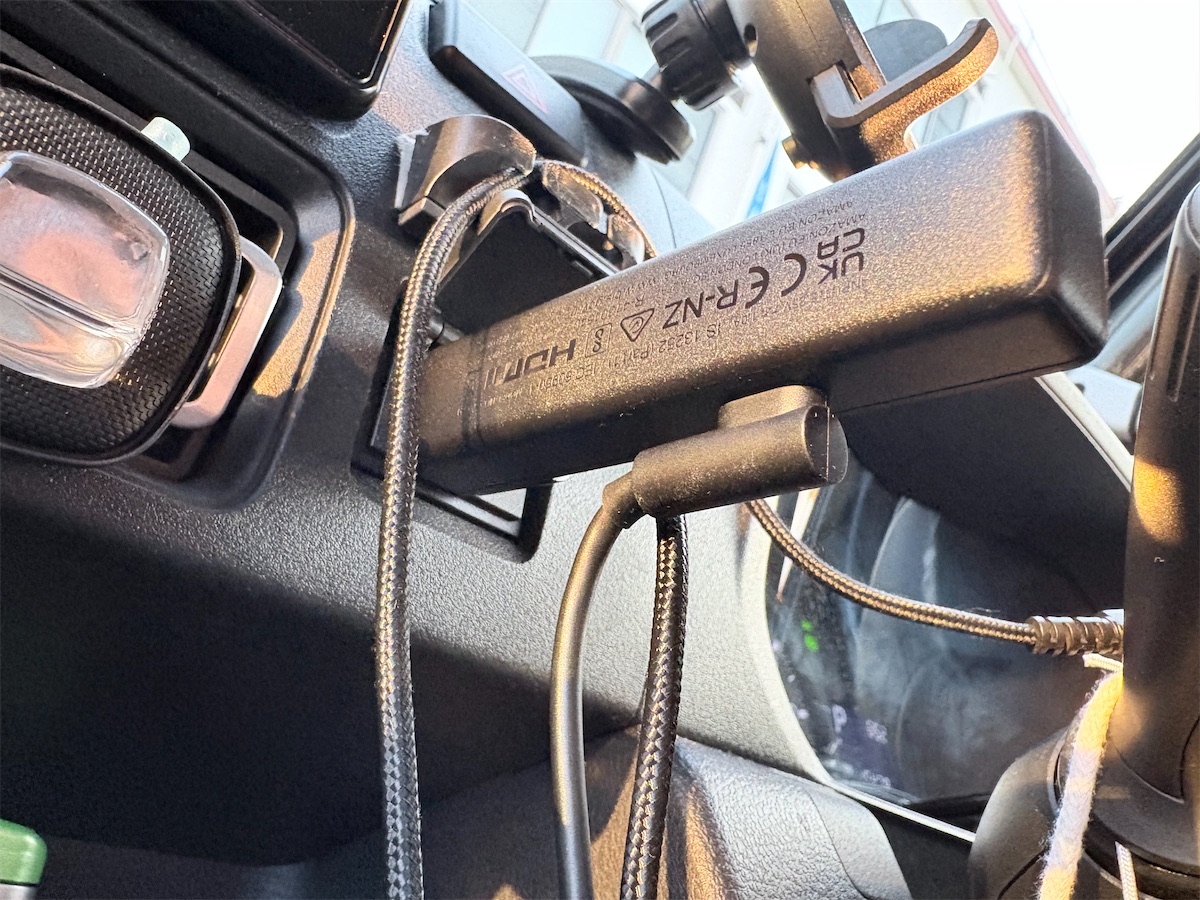
付属のUSBケーブルは、僕の車ではギリギリの長さでした。
取り付け前に押さえたい3つのこと
- 📺 映像:インパネのHDMI端子に挿して、入力をHDMIに切り替える。
走行中は映像が映らず、音声だけになる - 🔌 電源:増設ソケットのUSB端子から給電。
僕の車はこれで映った。
映らないときは別のUSB端子も試す - 📏 ケーブル:付属のUSBケーブルが届くかは、給電するUSB端子の位置しだい。
配線ルートに沿わせて確かめる
純正9インチのHDMI端子にFire TV Stick HDを挿す
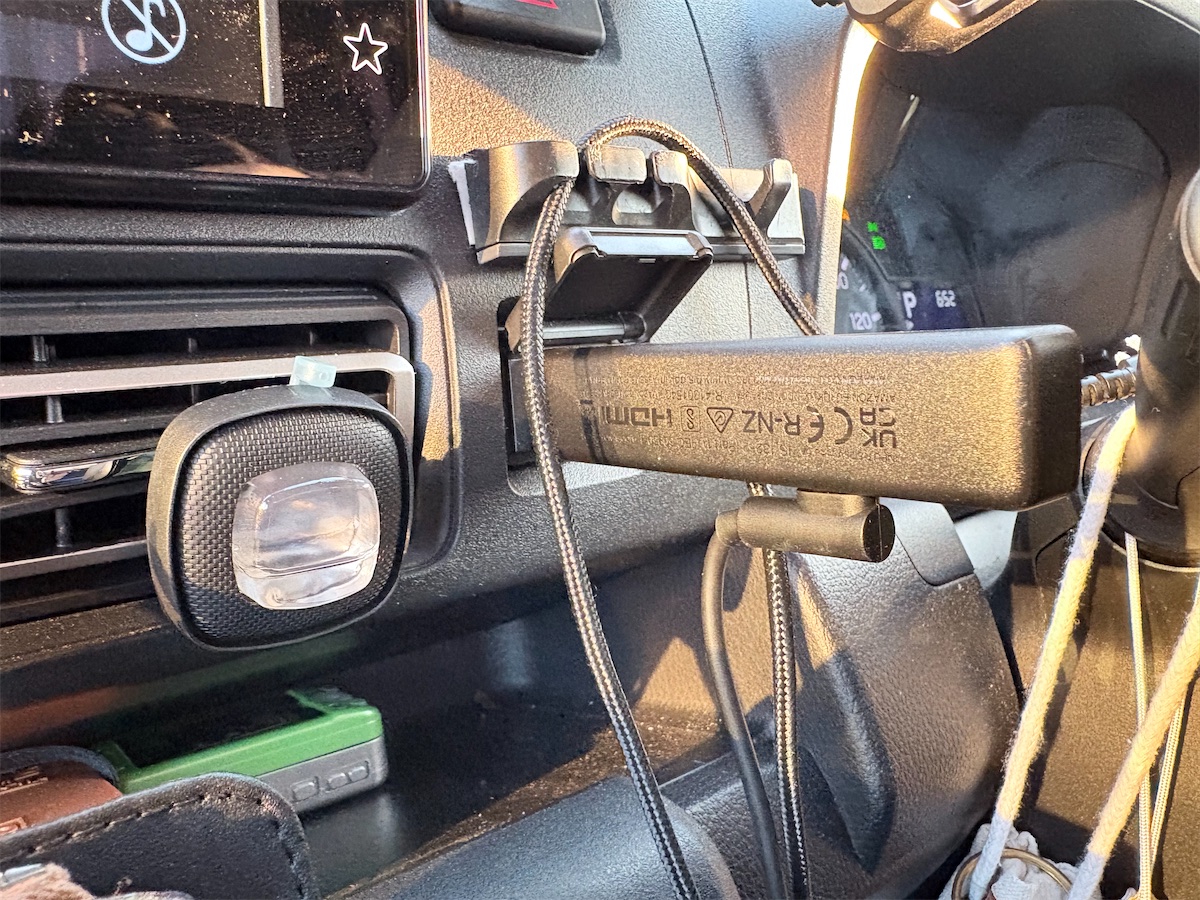
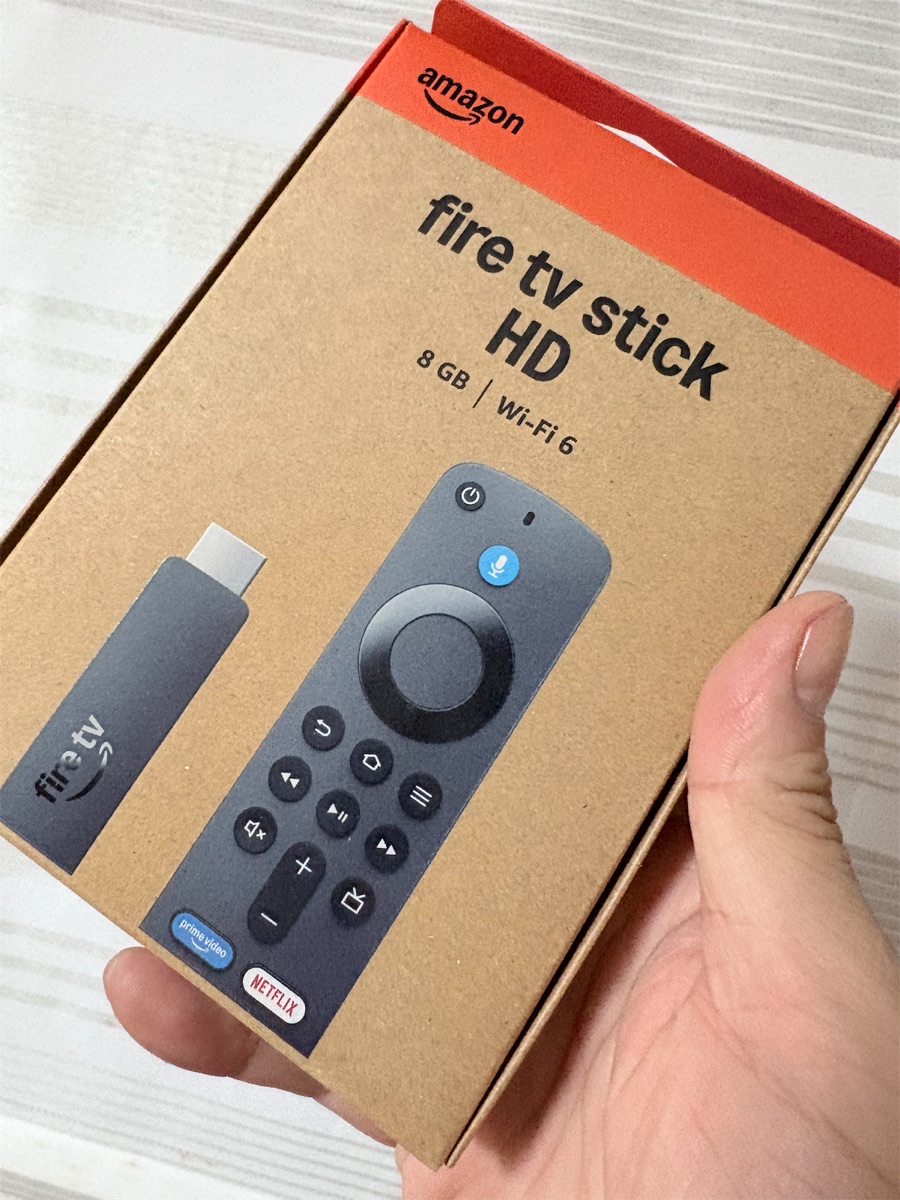
僕が使ったのは、Fire TV Stick HD(第2世代)です。
本体をインパネのHDMI端子に挿して、ディスプレイオーディオの入力をHDMIに切り替えます。
本体の側面には、付属のUSBケーブルをつなぎます。
これで、純正9インチの画面にFire TV Stickの画面が映りました。
HDMI端子は、どのハイゼットトラックにも付いているわけではありません。
ダイハツの現行の主要装備一覧表では、インパネのHDMIソケットは「9インチスマホ連携ディスプレイオーディオ」(メーカーオプション)を選んだ車に付く装備です。
6.8インチのディスプレイオーディオを選んだ車や、オーディオレスの車の装備には、HDMIソケットはありません。
買う前に、自分の車のインパネにHDMI端子があるかを確かめてください。
もう1つ、HDMIで映す映像は、走行中は安全のため映らず、音声だけになります(ダイハツのよくある質問)。
動画は、車を停めているときに見ます。


USB電源はJAPAN AVE.の増設ソケットから取った
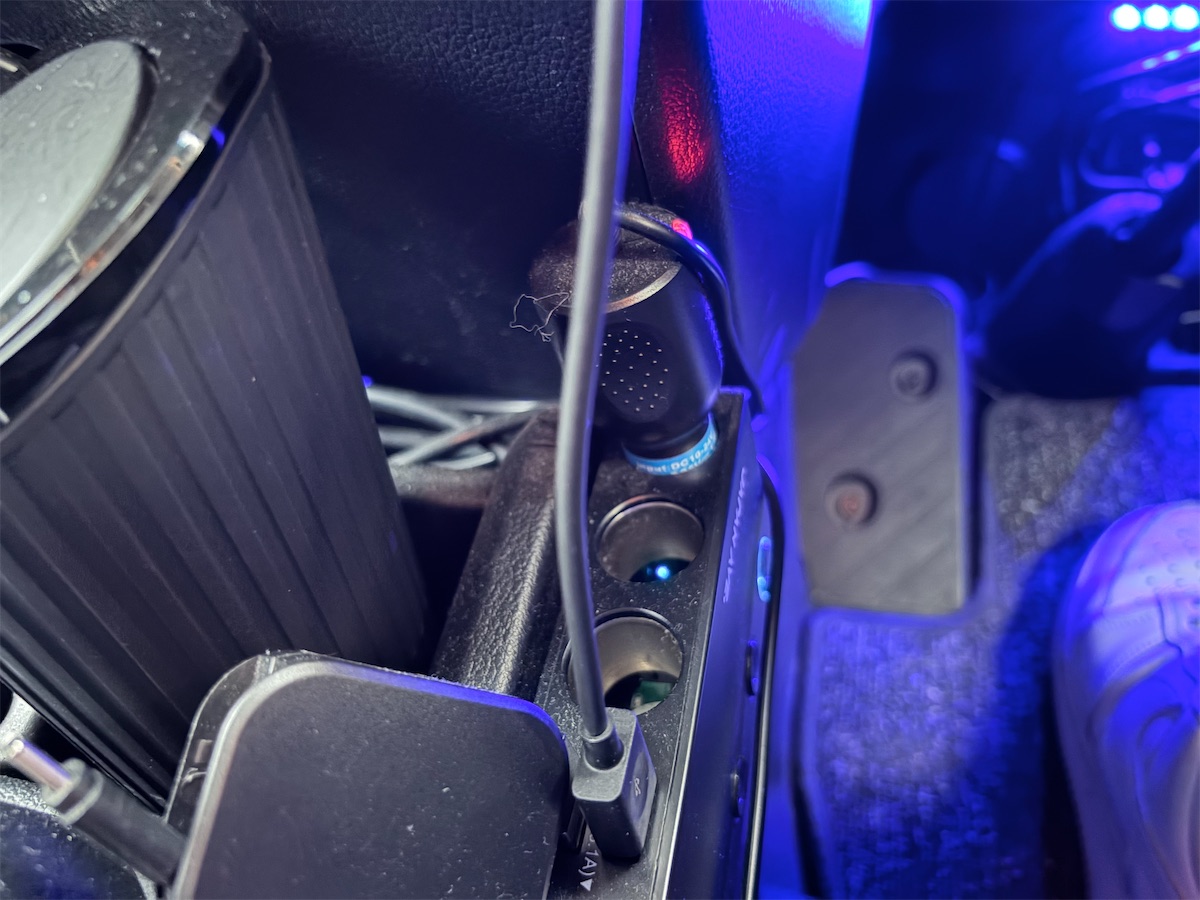
Fire TV Stickにつないだ付属のUSBケーブルの反対側は、車内に増設していたJAPAN AVE.のUSB付き3連シガーソケット「JA302」に挿しました。
僕のハイゼットでは、このUSB端子からの給電で画面が映りました。
JA302にはUSB端子が4つあり、JAPAN AVE.の楽天市場店の商品ページによると、端子ごとに最大出力が違います(18W・12W・10.5W・5W)。
Fire TV Stick HDのAmazonの商品ページでは、電力不足の通知が出たり電源が入らなかったりしたときは、テレビのほかのUSBポートを試すよう案内されています。
車でも同じ考え方で、映らないときは給電する端子を変えてみるとよさそうです。

HDMIに切り替えても映らないとき
- HDMI端子とUSBケーブルが、奥まで挿さっているか
- ディスプレイオーディオの入力が、HDMIになっているか
- 給電しているUSB端子の出力が足りているか(別の端子に挿し替えてみる)
- 車が停まっているか(走行中はHDMIの映像が映らない)
付属USBケーブルが届くかは、増設ソケットの取り付け位置しだい
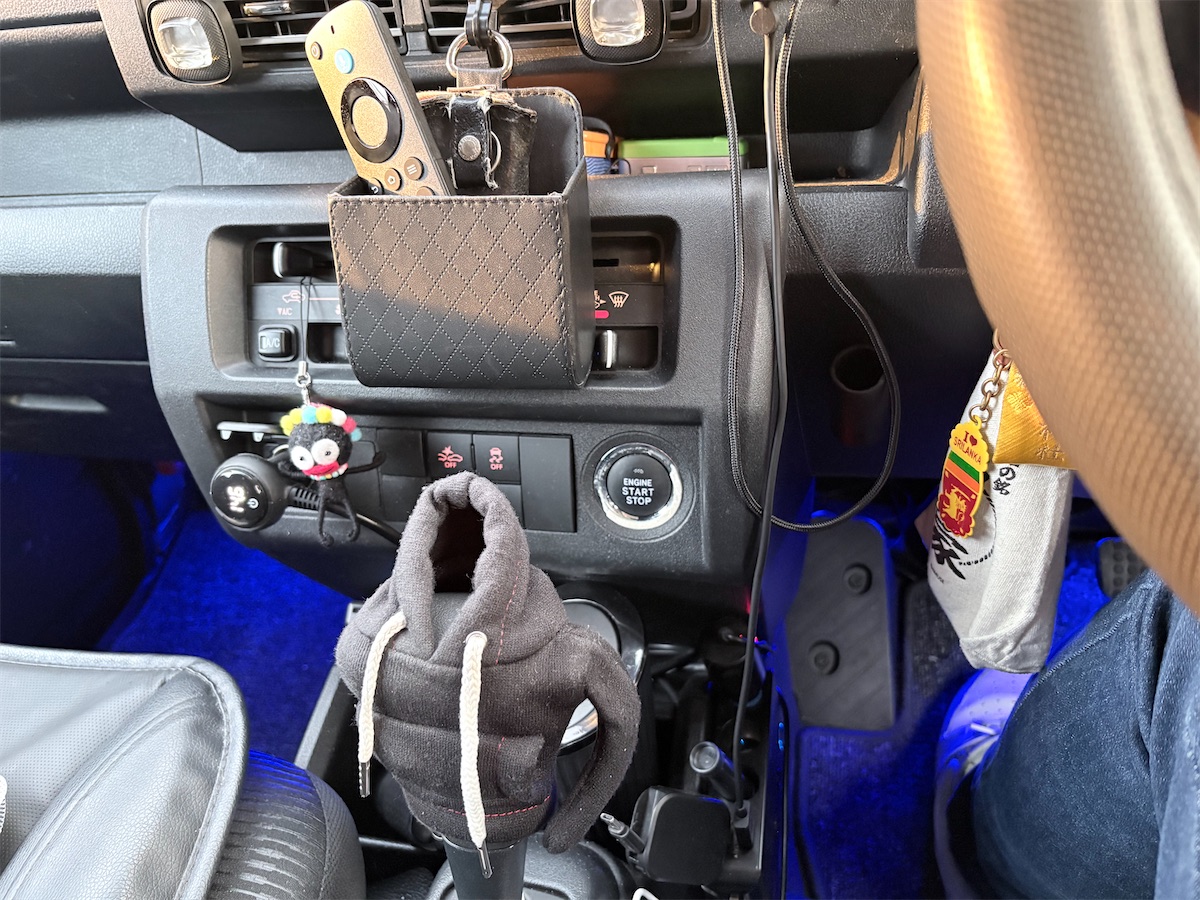
僕は以前、自分で増設ソケットを、ディスプレイから離れた足元のほうに取り付けていました。
そのため、Fire TV StickからUSB端子まで、付属のケーブルでギリギリ届く長さでした。
これから増設ソケットを付けるなら、取り付け位置を決める前に、付属のケーブルを実際に通すルートに沿わせてみてください。
Fire TV Stickの近くに付けるほど、付属のケーブルで届きやすくなります。
ケーブルは、ペダルやシフトレバー、ハンドルの操作の邪魔にならない場所を通して固定してください。
ネット接続にはスマホのテザリングを使う
動画を再生するには、Fire TV Stickをインターネットにつなぎます。
車内にWi-Fiがない場合は、スマホのテザリング(インターネット共有)を使います。
- スマホでテザリングをオンにする
- Fire TV Stickの設定で「ネットワーク」を開き、スマホのWi-Fiの名前を選ぶ
- スマホに表示されているパスワードを入力する
動画の再生には、スマホのデータ通信量を使います。
契約しているプランのデータ量を、先に確かめておきましょう。
設定や視聴は、安全な場所に車を停めてから行ってください。
まとめ
僕のハイゼットトラックでは、純正9インチのHDMI端子と、増設ソケットのUSB給電で、Fire TV Stick HDの画面を映せました。
同じように付けるなら、HDMI端子があるか、USB端子の給電が足りるか、配線ルートでケーブルが届くかの3つを先に確かめておくと、取り付けで迷いません。
同じハイゼットトラックで、折り畳み傘式のサンシェードを使ってみた記事もあります。